

Todas tus cámaras, en sincro por el audio.
Soltás las carpetas de tus cámaras y grabadores (o el XML de tu línea de tiempo), tocás Sincronizar y vuelve a tu editor con cada clip en su lugar. Cámaras, teléfonos y grabadores, sin timecode y sin acomodar nada a mano.
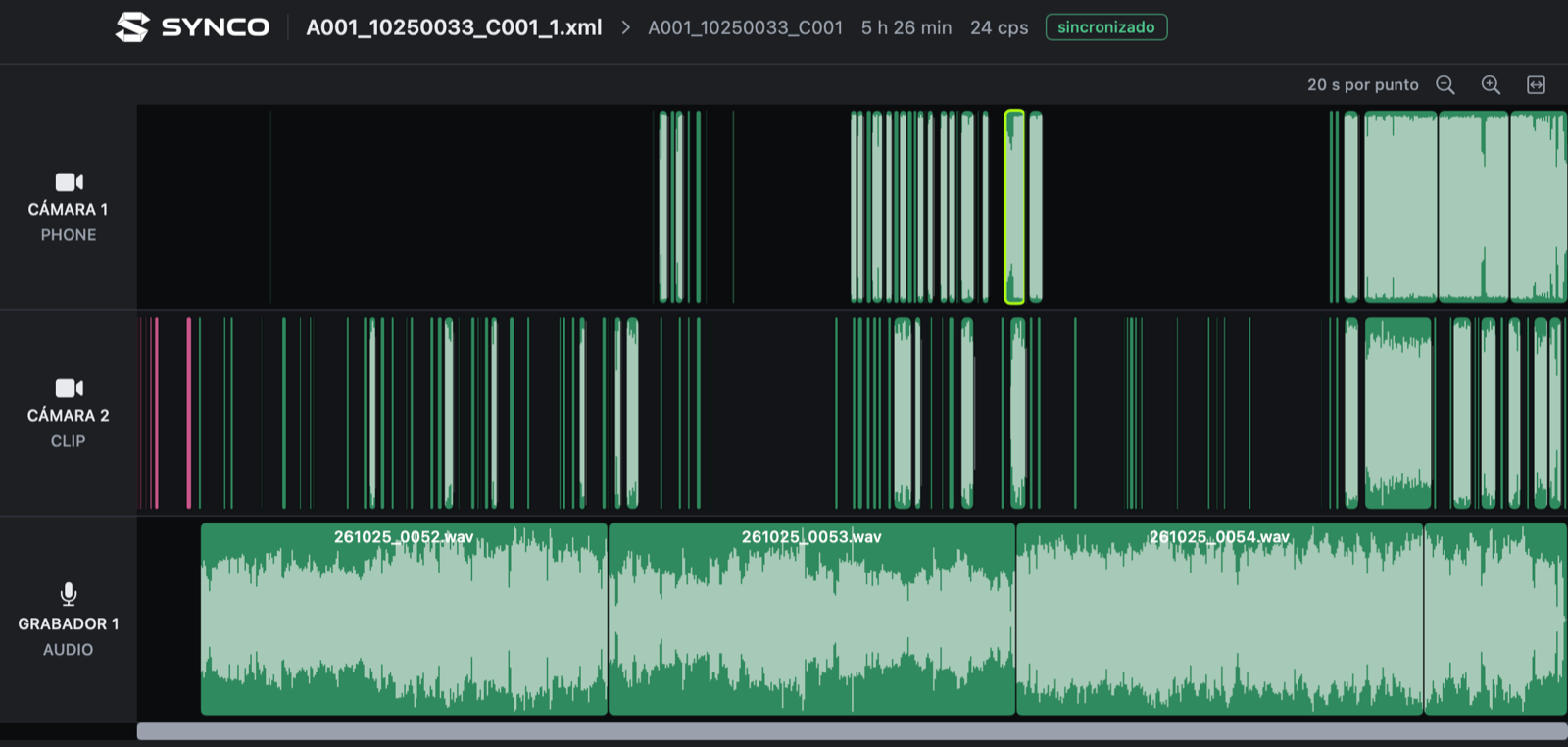
Un proyecto real: dos cámaras y un grabador, sincronizados en un clic.
Tres pasos, sin vueltas.
Synco no reemplaza a tu editor: le devuelve la línea de tiempo armada.
Soltá tus carpetas
Arrastrá a la línea de tiempo de Synco la carpeta de cada cámara y del grabador: cada una queda en su pista. O, si ya armaste la secuencia en Premiere, Resolve o Vegas, exportá Final Cut Pro XML y soltalo.
Sincronizá
Elegí Rápido, Normal o Máximo y tocá Sincronizar. Escucha cada clip y lo ubica contra el grabador y las otras cámaras.
Importá y editá
Exportar y, en tu editor, Archivo › Importar. Todo en su lugar, con tus recortes intactos.
Preciso, y te dice qué tan preciso.
Synco compara el audio de cada clip y lo ubica al cuadro exacto. Después de sincronizar, compara entre sí los clips de cámaras distintas que quedaron superpuestos: si coinciden, los dos están bien. Y lo que no pudo encontrar por audio te lo marca con otro color para que lo revises.
Pensado para cuando no hay timecode.
Solo con el audio
Compara cuándo pasan los sonidos, no cómo suenan: funciona aunque cada micrófono capte distinto.
Usa la hora de grabación
Lee la hora exacta de cada archivo, calcula el desfase del reloj de cada cámara y busca cada clip donde debería ir.
Azul, amarillo, rojo
Cada clip te dice qué tan seguro está: exacto, aproximado o sin encontrar. Una coincidencia dudosa nunca se acepta.
Archivos movidos
Si cambiaste de disco o de carpeta, elegís dónde están y los encuentra a todos por su nombre.
Corregí lo puntual
Marcá un clip que quedó mal y al volver a sincronizar se ubica por su hora. Etiquetas de color al exportar.
Se actualiza sola
Al abrirse se fija si hay una versión nueva, la baja, verifica que sea la publicada y se reemplaza.
Gratis, para siempre.
Para Mac, Windows y Linux, con la misma versión en los tres. Última versión.
Mac
macOS 13 o más nuevo, Apple silicon o Intel. Abrí el .dmg y arrastrá Synco a Aplicaciones.
Descargar para MacO desde la Terminal, sin avisos de seguridad:
curl -fsSL https://clipxel.github.io/Synco/install.sh | shWindows
Windows 10 u 11, 64 bits. Se instala para tu usuario, sin pedir permisos de administrador.
Descargar para WindowsSi aparece “Windows protegió tu PC”: Más información › Ejecutar de todas formas.
Lo que más se pregunta.
¿Con qué editores funciona?
Con los que exportan Final Cut Pro XML (la versión 7): Premiere Pro, DaVinci Resolve y Vegas. Final Cut Pro (FCPXML) y Media Composer (AAF) están en camino.
¿Funciona en Windows y Linux?
Sí. Es la misma versión con el mismo motor de sincronización en los tres sistemas: da exactamente el mismo resultado con el mismo proyecto. En Windows se instala para tu usuario; en Linux, el AppImage funciona en cualquier distribución.
¿Sube mis videos a algún lado?
No. Todo pasa en tu Mac: lee el audio de tus archivos, los compara y escribe el XML. Solo se conecta para fijarse si hay una versión nueva.
¿Qué pasa con los clips que no se sincronizan?
Synco lo busca de nuevo entre sus vecinos: en el hueco que dejan el clip anterior y el siguiente de la misma cámara, por fecha y hora. En Premiere cada clip queda con un color: azul si se encontró por su audio, amarillo si se encontró buscando cerca de su fecha (conviene mirarlo) y rojo si no tiene audio en común con nada y quedó ubicado por fecha y hora.
¿Toca mis archivos originales?
No. Lee tus videos (y el XML, si exportaste uno) y guarda el resultado como un XML nuevo, sin copiar ni mover nada. El audio leído queda guardado para que volver a sincronizar sea más rápido; se borra solo después de un tiempo.
¿Es gratis de verdad?
Sí, y de código abierto. Si te ahorra horas de trabajo, podés apoyarlo con una donación.
Apoyá Synco
Synco es gratis y siempre lo va a ser. Tu aporte ayuda a seguir mejorándolo y a sumar lo que viene: Final Cut Pro, AAF y más.
DonarEscribime
Novedades, dudas, errores o ideas: por Instagram. Desde la app, Ayuda › Reportar un problema te deja el mensaje listo.
@nanobrunetti